
 生き急ぎ野郎Ira
ConoHaは3回新規サーバー契約してます。
本業は漫画家です。動画編集他色々独学でやっています。

新規契約前の注意点は上記参照ください。僕は冒頭記載の通りADHDとASDもちです。特性が強い人は着眼点が近いかも。
*本webpageにはアフィリエイトリンクが含まれます。
 北海道有人離島
🇯🇵島漫画家Ira(アイラ)🇸🇬
🌏特性: ADHD / ASD, IQ115 , BMI 17.7
✒️国際島漫画: まはらじまMAHARAJIMA
🇸🇬海外生活 :シンガポールニートで永住権取得
🇹🇼 有人離島日本人初の全制覇(2025年)
⛴️ わずか3年弱で500島踏破🌏世界最速記録保持者
🌏 Google mapにも載らない貴重な実体験情報サイト
🏫専門:知的財産修士号
ConoHaで新規契約をする

アダルト利用は不可です。それ以外の利用目的の人だけ読み進めてください。
ConoHaの高速エンジン技術はエックスサーバとほぼ同等とされています。
速度が早く安さも求めたい人は主にこの2社からの選択になるかと思います。
ConoHaは通常プラントWINGパック2種類の料金体系です。
注意事項は下記別記事参照ください。
ここではWINGパックで手順をすすめます。以下2つのスクリーンショットはWINGパックと通常契約の比較です。
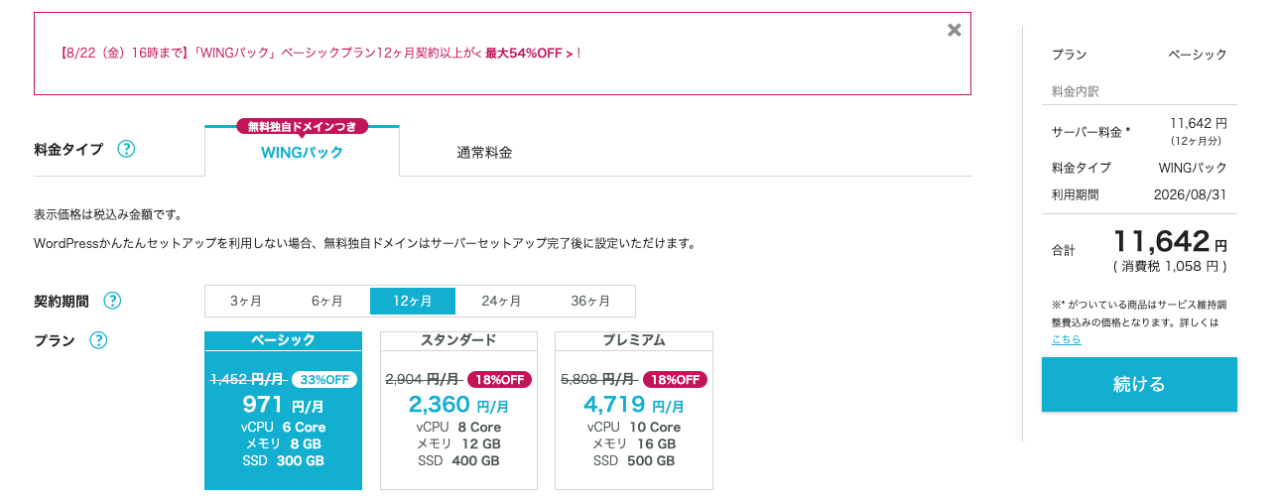
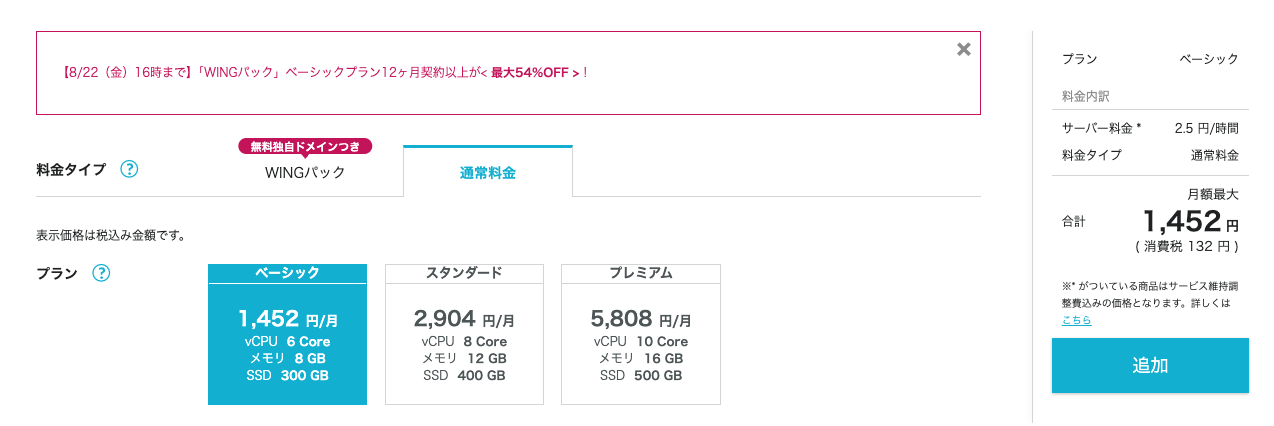
初期ドメインとサーバー名は適当なものが自動入力されています。好みのものに変更するかは任意です。
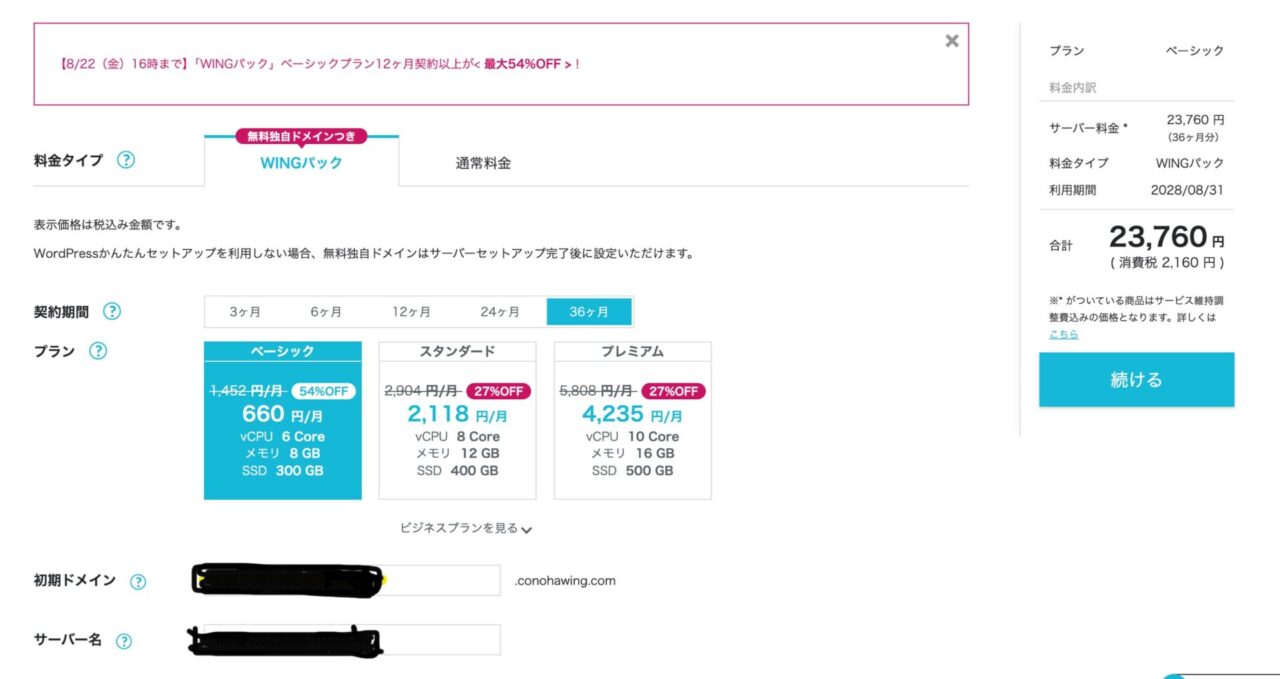
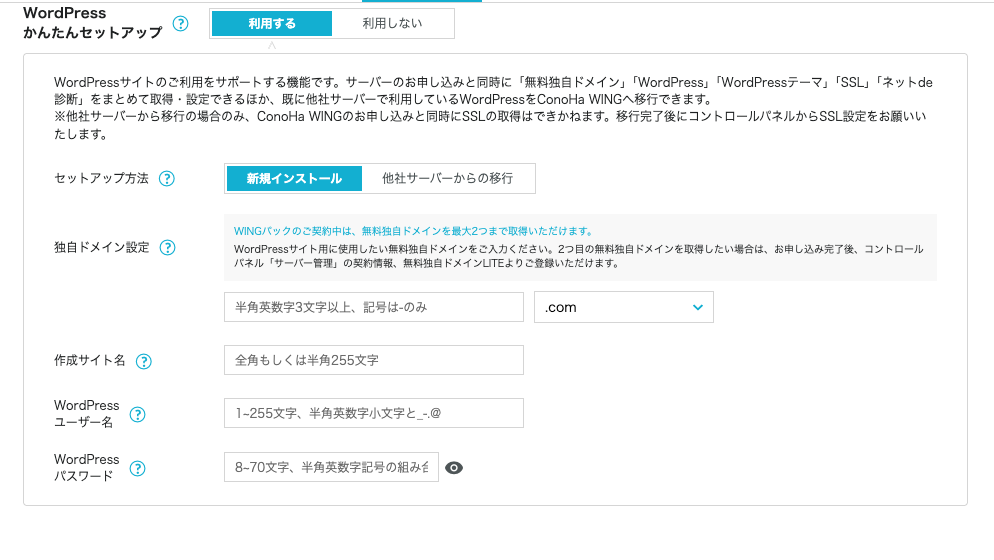
画面を下にスクロールし、かんたんセットアップで「利用する」と「新規インストール」が下記のように色がついていることを確認します。取得したいドメインを入力します。
作成サイト名・WorfPressユーザー名(推測されにくいもの)、WordPressパスワードを入力します。
好みのテーマがあればここで購入します。なければ0円のテーマを選択します。僕はここで購入していません。SWELLというテーマを別で購入しました。僕のwebsiteはSWELLで作成しています。一度購入すればいくつでも横展開で使用できます。
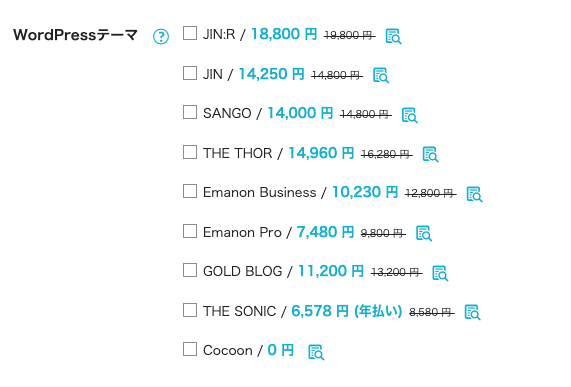

「続ける」をクリックします。
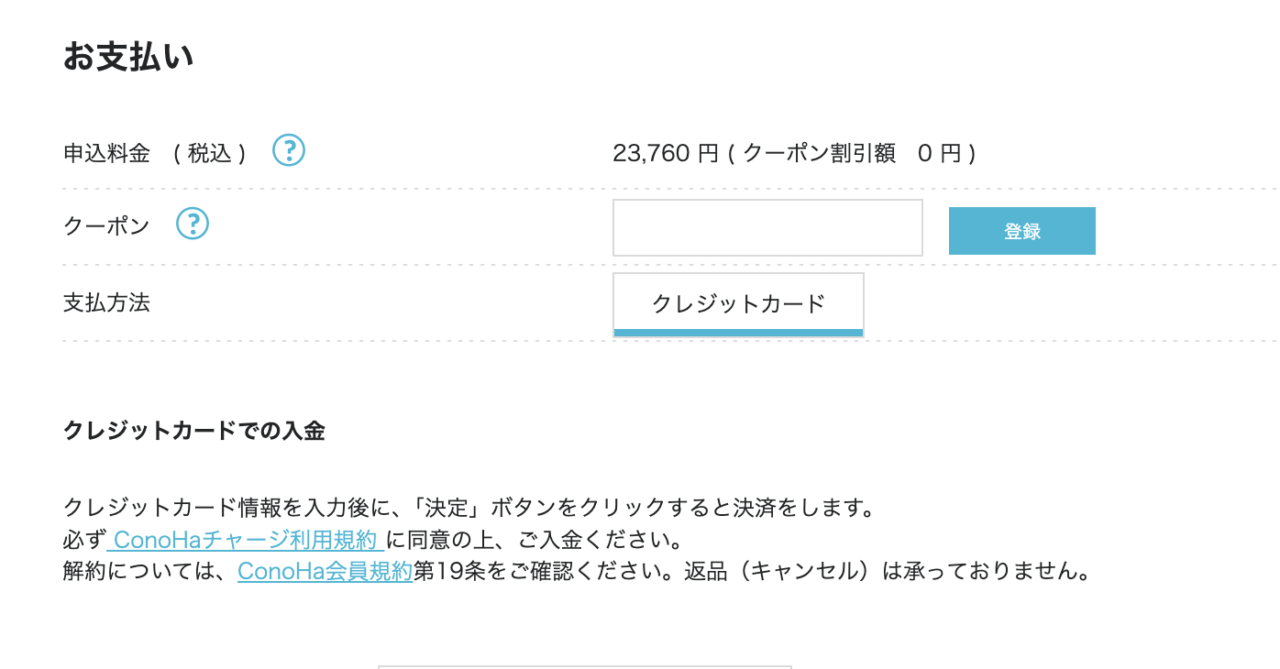
クレジットカード情報入力です。
「WordPressのインストールを受けつけました!」と表示されます。
このときパスワードが画面に表示されます。スクリーンショットやコピペで必ず控えてください。
全5項目です。
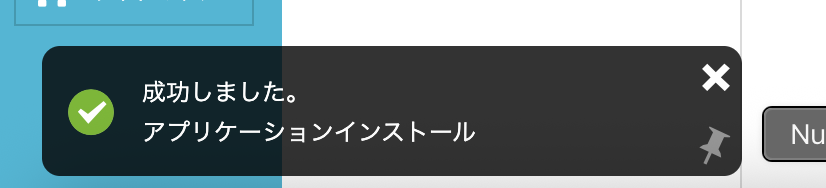
画面左下に「成功しました」と表示されます。実際にドメインを使えるようになるまで1時間から24時間要するそうですが、過去3回サーバを新規契約してる僕の場合いずれも1時間程度で使用可能になりました。
独自SSLが「設定中」となっています。これが1時間くらい経つと「利用中」のステータスに変更されます。
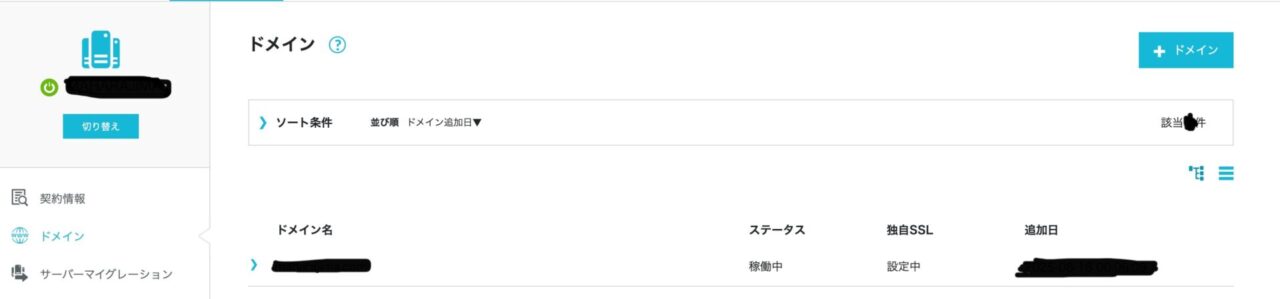
独自SSL設定の確認と完了
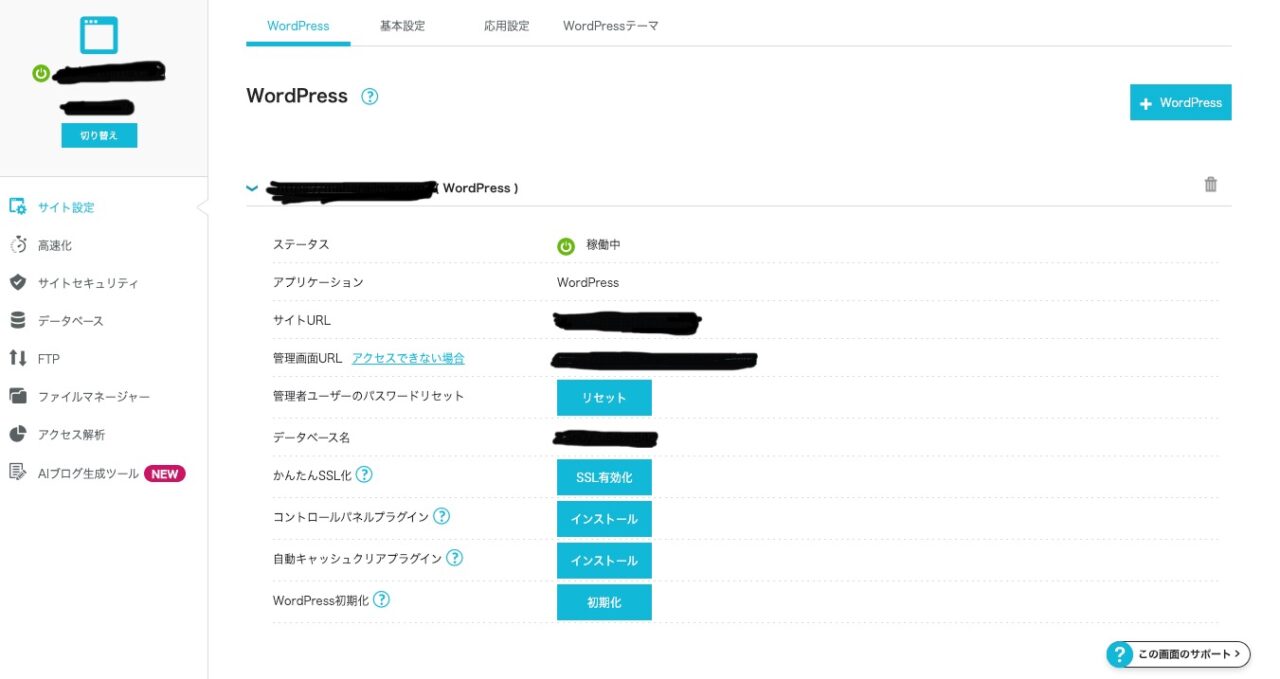
「利用中」に変わったら「サイト管理」→「サイト設定」→「かんたんSSL化」→「SSL有効化」をクリックします。
続きの操作は下記記事を参照願います。