
*本webpageにはアフィリエイトリンクが含まれます。
 小宝島
小宝島独自ドメインのwebsiteが利用開始になるまでの作業はこちらの記事参照ください。

 北海道有人離島
🇯🇵島漫画家Ira(アイラ)🇸🇬
🌏特性: ADHD / ASD, IQ115 , BMI 17.7
✒️国際島漫画: まはらじまMAHARAJIMA
🇸🇬海外生活 :シンガポールニートで永住権取得
🇹🇼 有人離島日本人初の全制覇(2025年)
⛴️ わずか3年弱で500島踏破🌏世界最速記録保持者
🌏 Google mapにも載らない貴重な実体験情報サイト
🏫専門:知的財産修士号
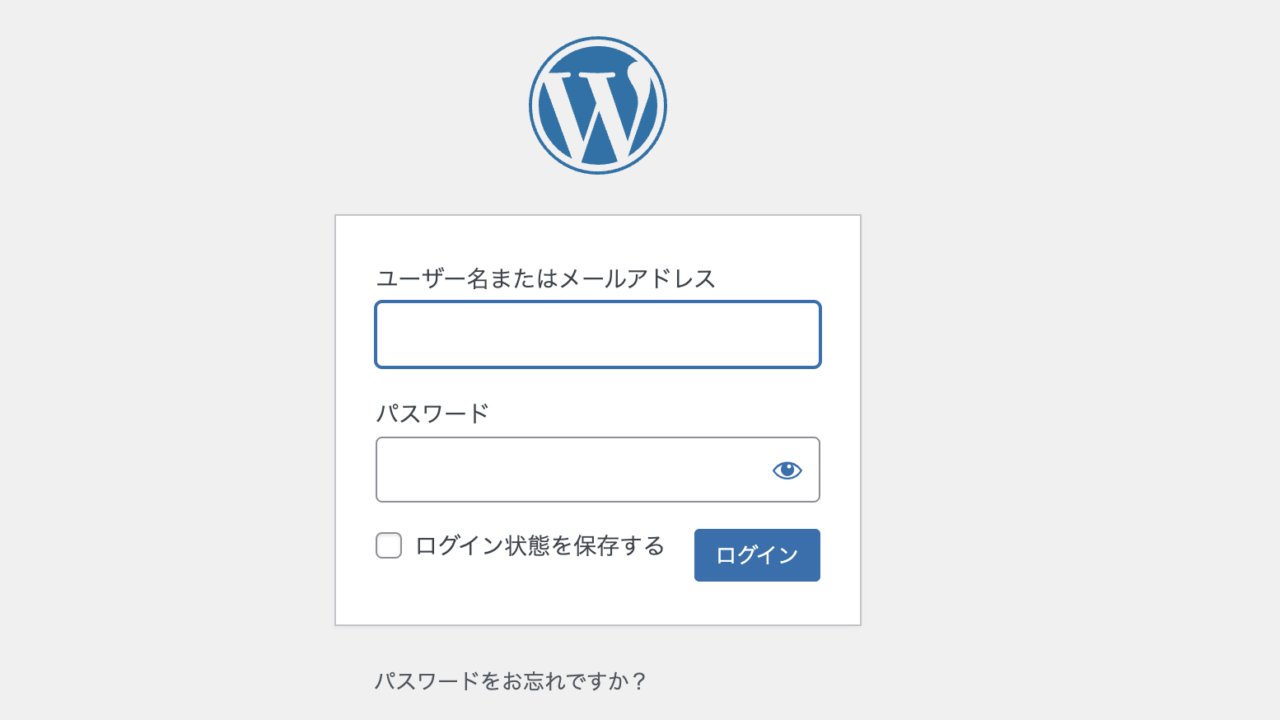
WordPressのログイン方法
ブラウザからWordPressのログイン管理画面にアクセスします。
https://取得したドメイン名(例japanjapan.com)wp-admin
ユーザー名とパスワードを入力し、ログインをクリックします。
 小宝島
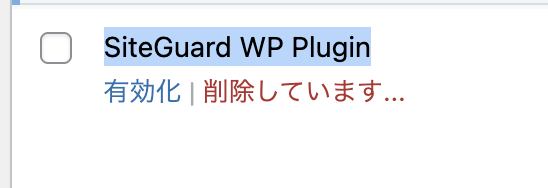
小宝島下記SiteGuard WP Pluginがデフォルトで入っていることがあります。
使用するテーマによっては相性が悪いです。
一度有効化すると管理画面で削除する作業等も発生し二度手間です。
IraはSwell利用者のためこのプラグインは使用してません。削除方法は下記別記事参照ください。
ログインできなかった場合
上記SiteGuardやXO Securityが有効化されていると、WordPressのログインURLが変更となることがあります。契約レンタルサーバの管理画面で、該当のプラグインをリネームし無効化し、ログインしてください。ログイン後はリネームで再度戻し、有効化します。
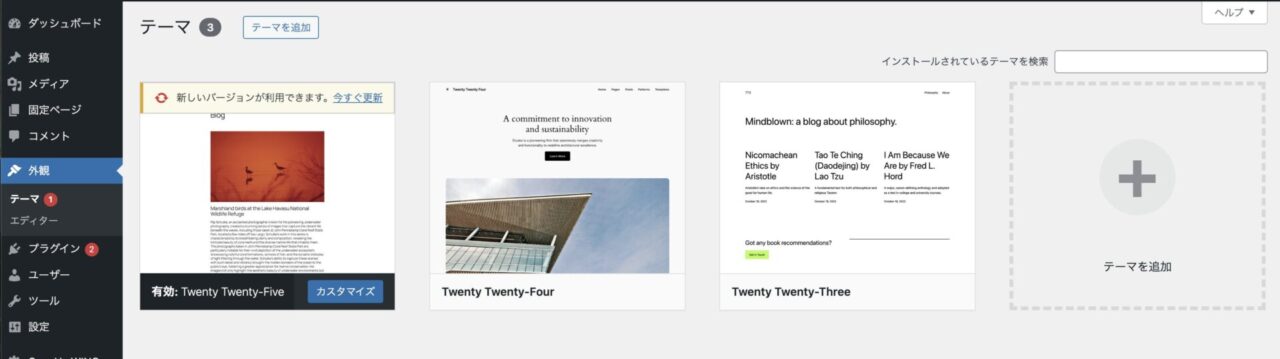
WordPressログイン後にテーマの設定や読み込みを行う
このスクショはデフォルトのものです。僕の場合はこれら3つを削除し、Swellを追加しました。この3つがあると永遠に「テーマが更新されました」通知が届くのと、不要なものなので削除がベターです。
 小宝島
小宝島テーマは使用必須です。好みのものをインターネットでみつけてみてください。SWELLはIraのような精神障害者2級でも使い勝手がいいです。
明確かつ具体的なソフトじゃないと二次障害悪化して大変ですからね。
SSL設定が必要な人はプラグイン導入もしくは手動設定
このプラグイン導入すると有料プラン購入すすめるために「安全面でさらに対応が必要ですよ」通知が多くて不快かも。けどSSL設定が必要な人にはこれは必須です。一方で、少なくともConoHaユーザーはこのプラグイン不要です。下記参照ください。
Googleアナリティクス・サーチコンソールの設定をおこなう
操作手順がやや長いです。他websiteで手順例公開が多いのでそちらをご参照ください。
ただ、一部websiteで誤った案内がありました。その注意点は下記別記事参照ください。
それと記事更新時期よりも新規作成時期で、手順は参照したほうがいいです。スクショされてる画面が古いものが複数見受けられました。
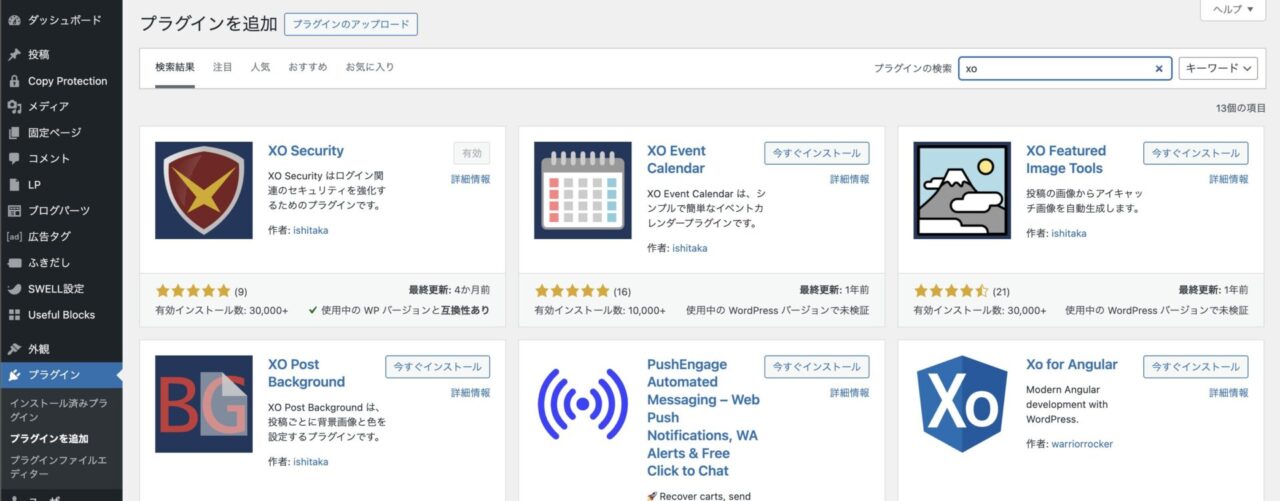
最低限必要なプラグインをDLし有効化する
いずれも無料です。有料プランの範囲は必要ないですが不安な人ご検討ください。
1)XO Security 第三者からの不正ログインを防ぐプラグイン
2)WP Multibyte Patch WordPress のマルチバイト文字の取り扱いに関する不具合の累積的修正と強化を行うプラグイン
3)BBQ Firewall ファイアウォールのプラグイン
4)Really Simple SSL 前述のプラグイン。必要な人だけ。
5)SEO SIMPLE PACK SWELL開発者によるプラグイン。SWELL利用者はgoogleコンソールで使用
プラグイン→プラグインを追加→プラグインの検索(画面右上)でキーワード入力→検索結果から「今すぐインストール」をクリック→「有効化」
 小宝島
小宝島このあとは「外観」→「カスタマイズ」でサイト全体の基本設定をおこないます。
Iraは試行錯誤の結果、固定ページにブログパーツを貼り付けて、それをメイン画面の基本に据え置くことにしました。
worpress関連記事は本website右上の文字検索でwordpressと入力ください。